

Saviez-vous qu’automatiser vos applications Zoho avec Zoho Flow peut vous sauver des heures et des heures chaque semaine, en réduisant les mises à jour manuelles et en assurant que vos données soient cohérentes entre vos systèmes?
Connecter efficacement vos applications est essentiel au bon fonctionnement de vos opérations, surtout lorsque les données clients, les mises à jour et les activités quotidiennes se promènent entre plusieurs systèmes. Zoho Flow simplifie cette connexion en vous permettant de déclencher des actions via les événements Zoho CRM et de transmettre des informations à d’autres services Zoho par un flux automatisé unique. Vous réduisez ainsi les mises à jour manuelles, éliminez les tâches répétitives et garantissez la cohérence des données dans l’ensemble de votre écosystème.
Instructions étape par étape:
Étape 1 : Créer un nouveau flux
- Accédez à Zoho Flow.
- Dans le menu de gauche, cliquez sur « Mes flux » si vous n’y êtes pas déjà.
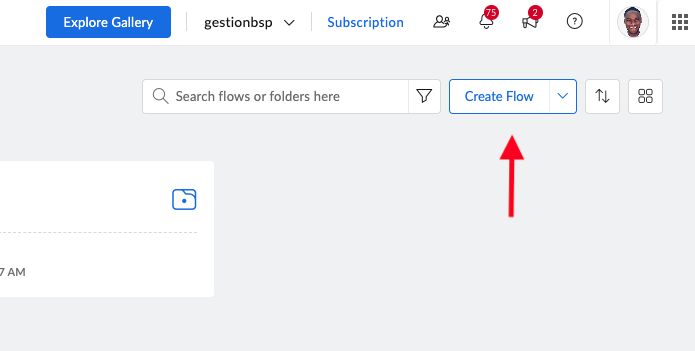
- Cliquez sur + Créer ou Créer un flux (bouton en haut à droite).
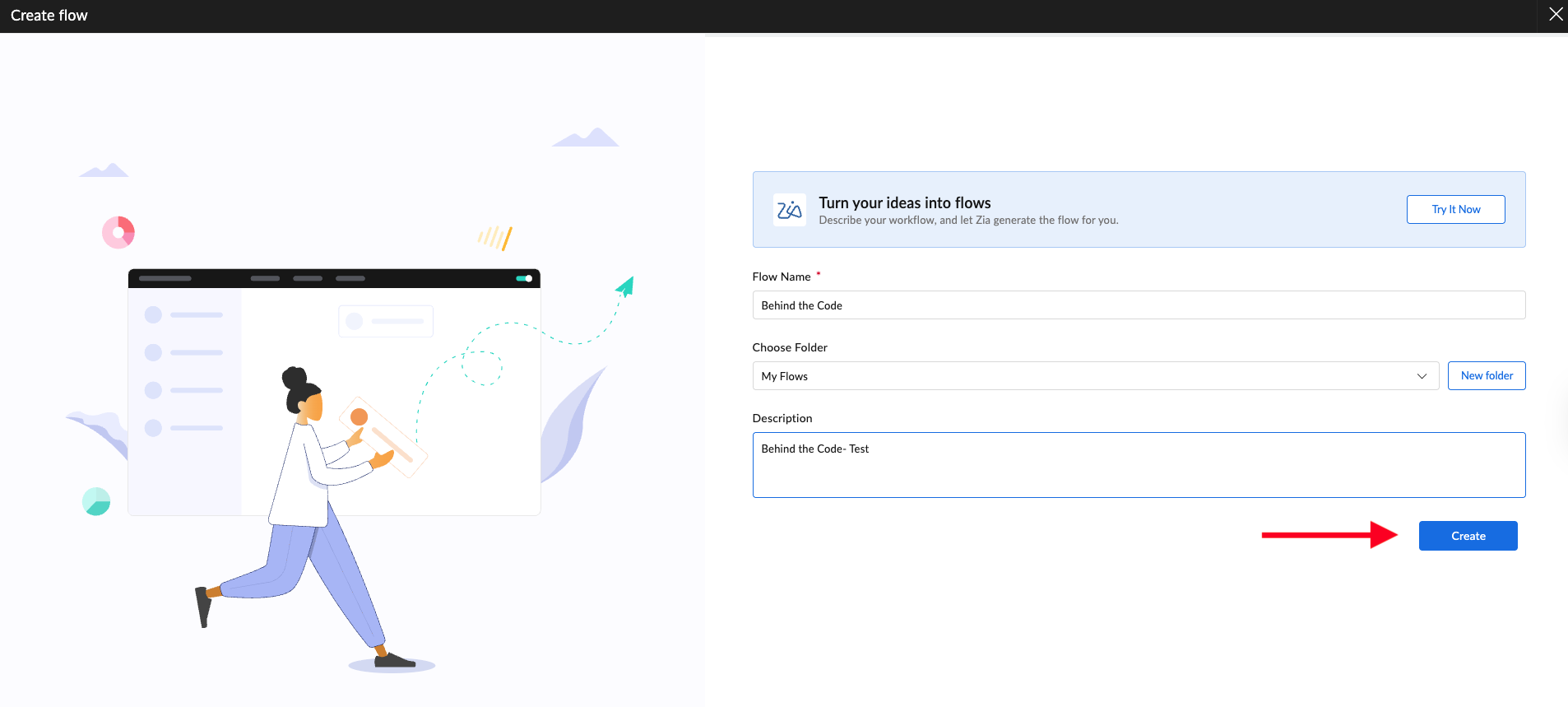
- Dans la fenêtre contextuelle:
- Saisissez un nom de flux.
- Vous pouvez ajouter une description pour que votre équipe sache à quoi sert ce flux.
- Cliquez sur Créer.
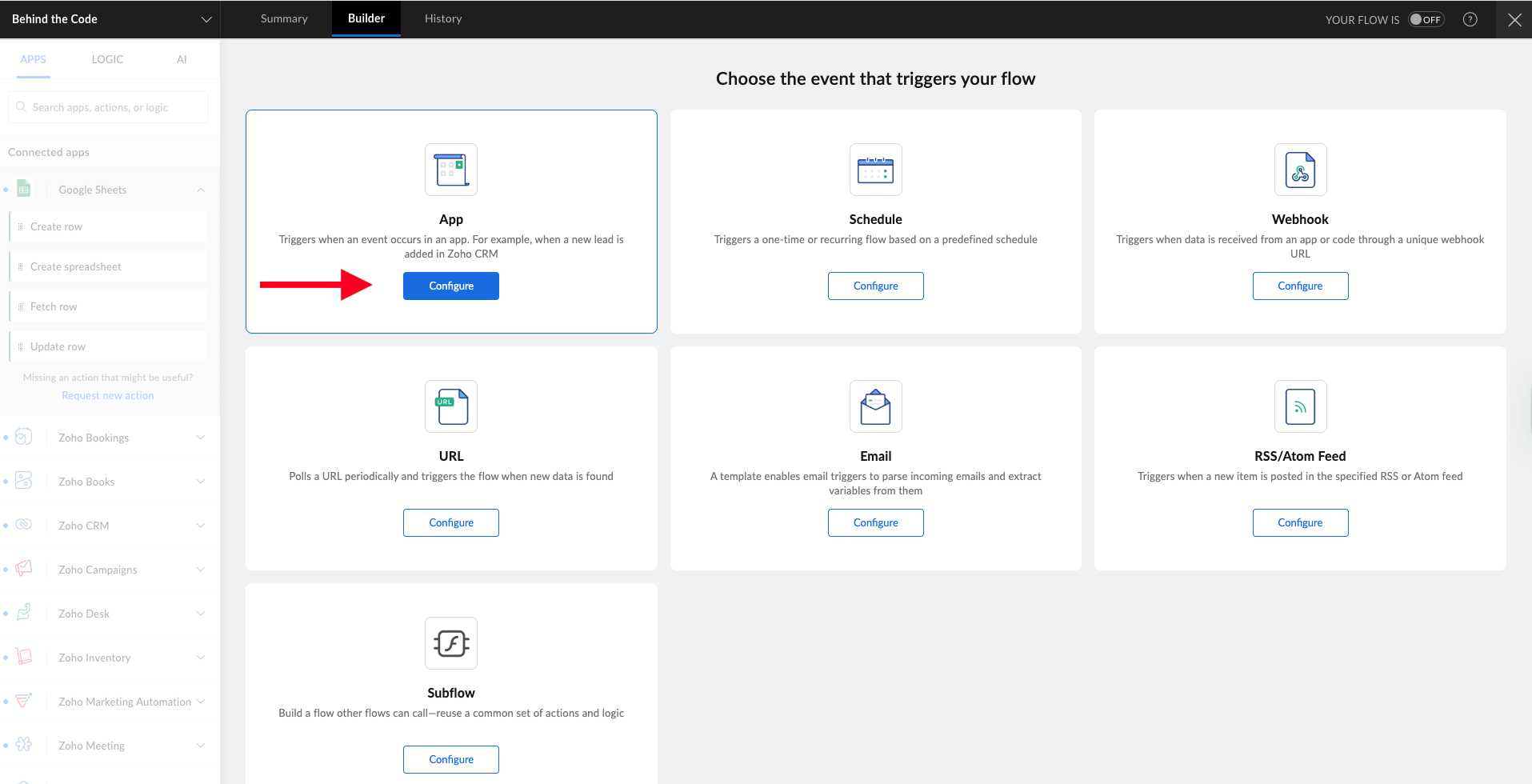
Vous arriverez sur la zone de création avec une boîte de déclenchement d’application en haut.
Étape 2 : Configurer Zoho CRM comme déclencheur d’application
- Sur le canevas, vous devriez voir un bloc déclencheur d’application avec un bouton Configurer .
- Cliquez sur Configurer.
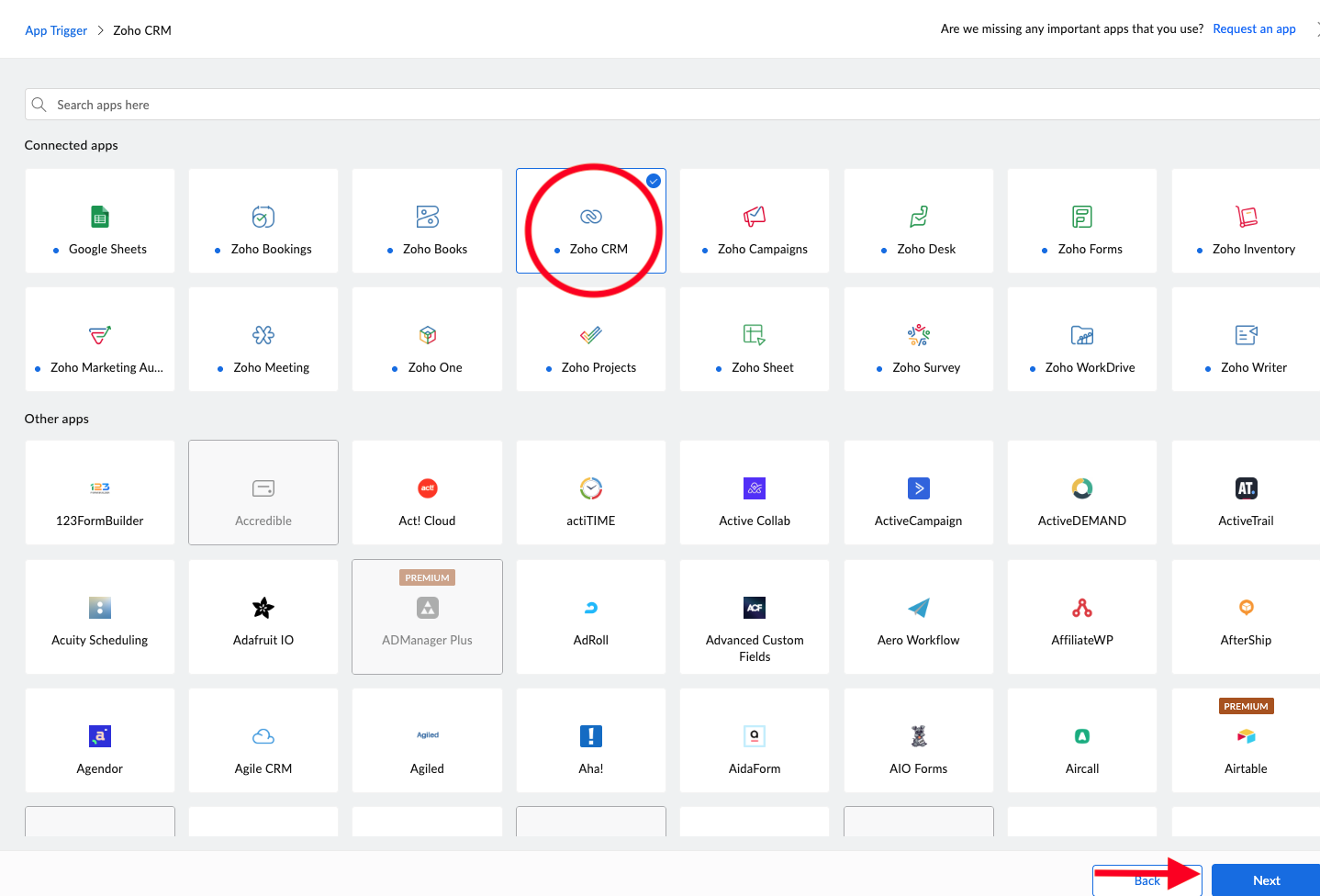
- Un panneau s’ouvre affichant la liste des applications disponibles. Recherchez Zoho CRM dans la barre de recherche.
- Cliquez sur Zoho CRM , puis sur Suivant.7B
Étape 3 : Choisissez l’événement déclencheur de Zoho CRM
Note:
Une liste d’options sera proposée, telles que:
- Nouvelle entrée de module
- Se déclenche lorsqu’un nouvel enregistrement est créé dans le module sélectionné (Prospects, Contacts, Opportunités, etc.).
- Entrée du module mise à jour
- Se déclenche lorsqu’un enregistrement existant est mis à jour.
- Nouvelle piste , nouveau contact , nouvelle note , etc.
- Certains modules ont leurs propres événements spécifiques.
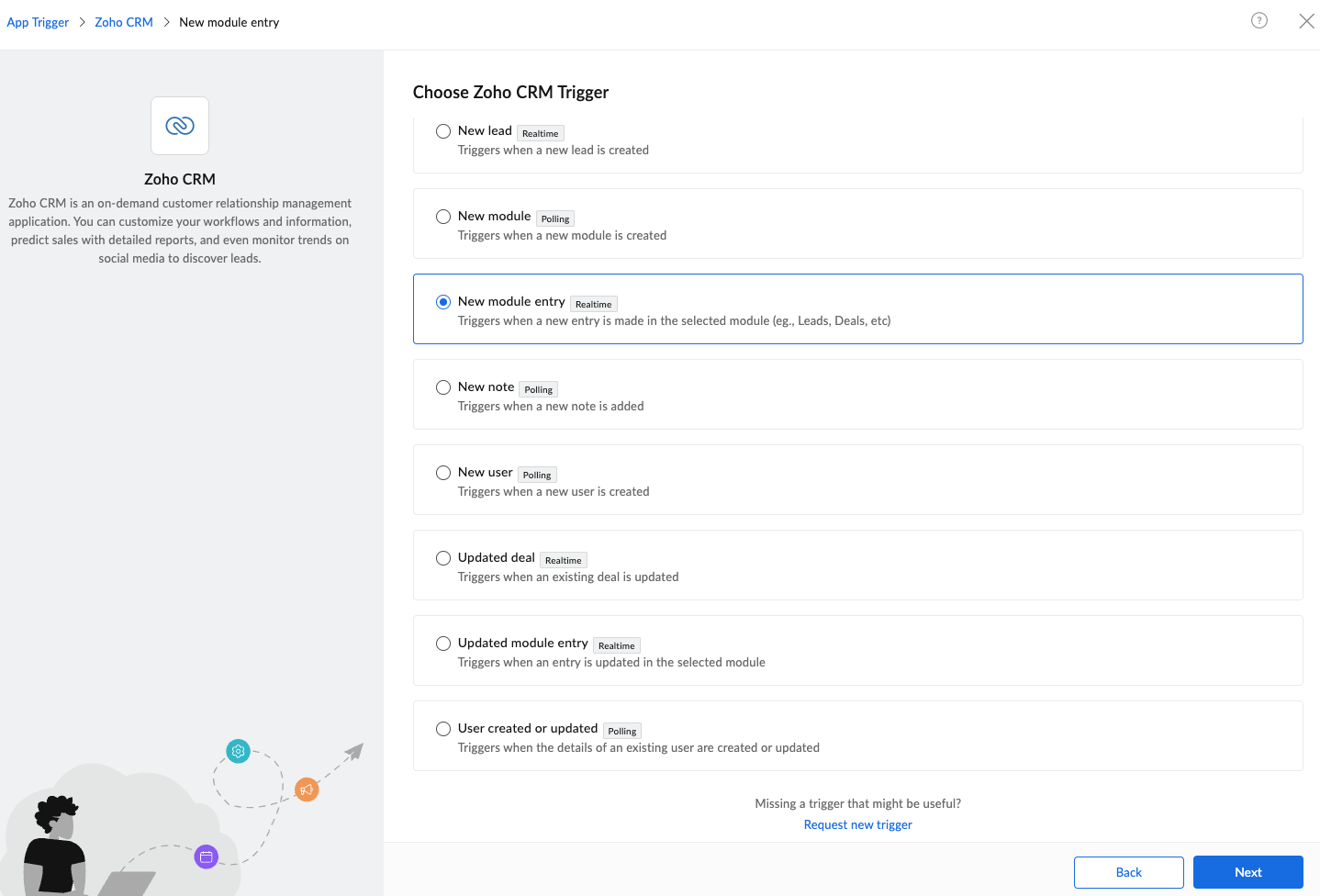
Sélectionnez le déclencheur Zoho CRM.
- Sous Connexion , laissez la connexion CRM sélectionnée.
- Sous Nom de la variable , laissez la valeur par défaut.
- Sous Module , choisissez Prospects .
- Cliquez sur Terminé.
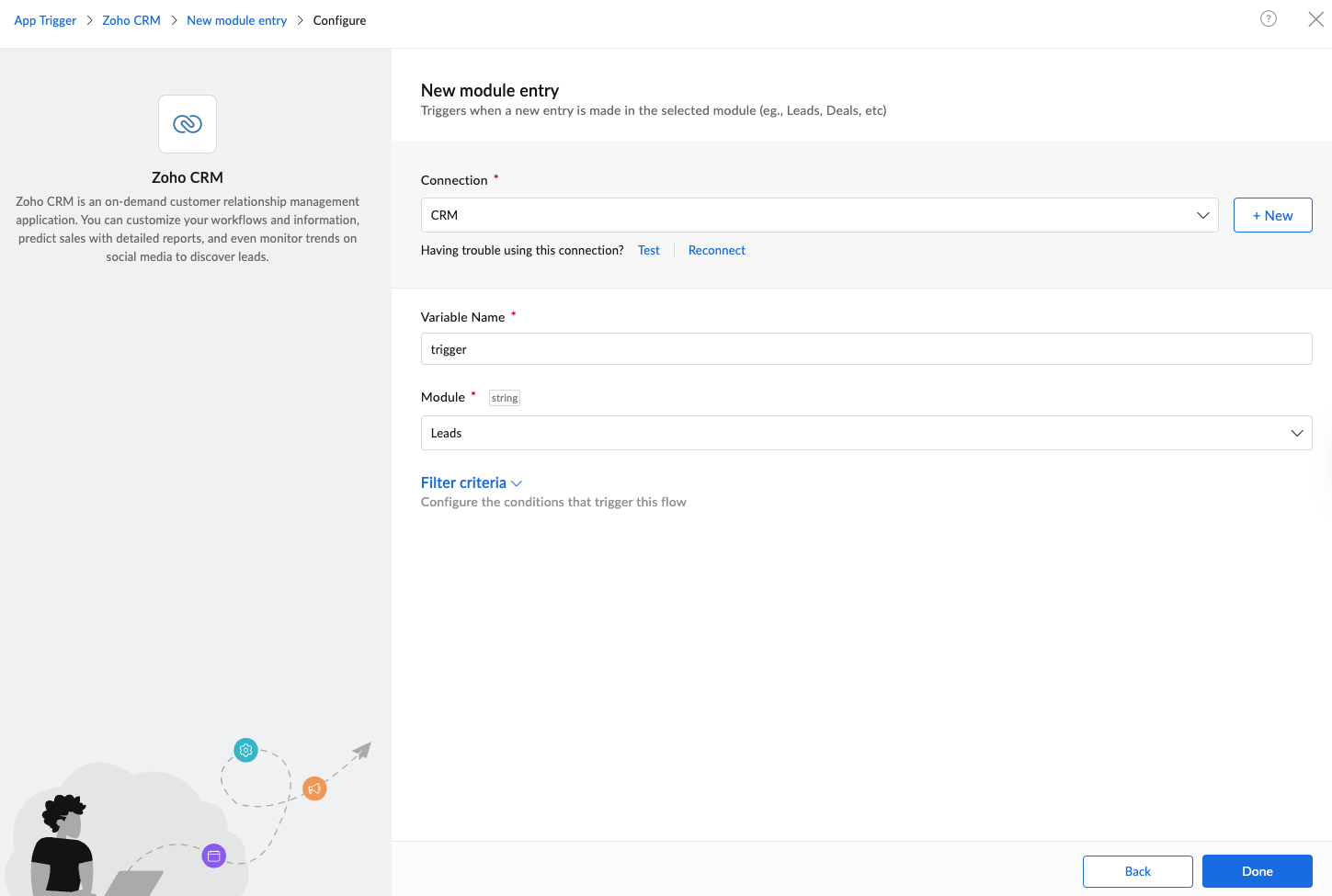
- Vous verrez maintenant un bloc sur le canevas intitulé « Nouvelle entrée de module (Zoho CRM) ». Cela confirme que votre déclencheur a été créé avec succès et est prêt pour l’action suivante.
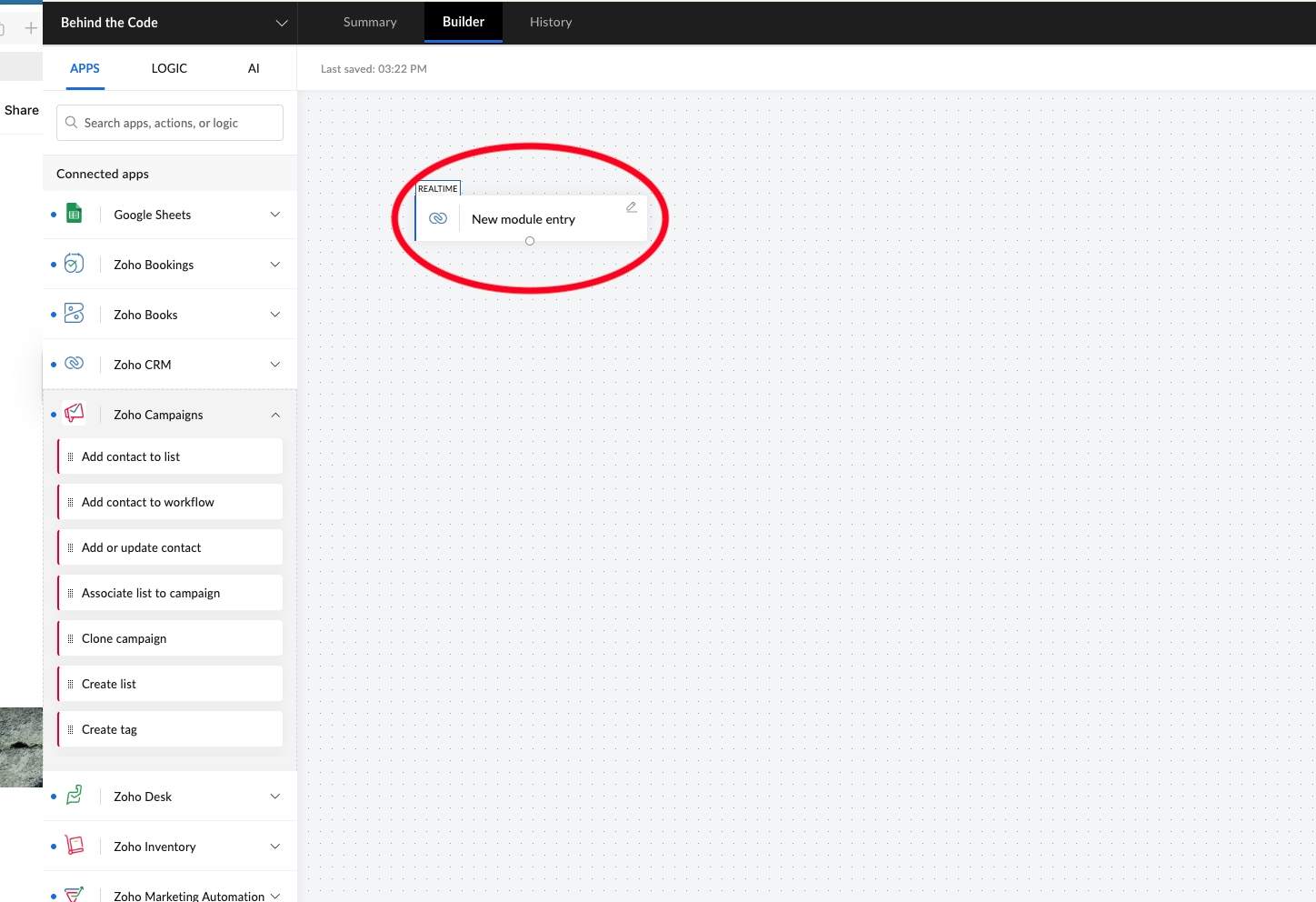
Étape 4 : Ajouter une action depuis la barre latérale
Interface Zoho Flow avec la méthode utilisant uniquement la barre latérale :
- Consultez la barre latérale gauche intitulée Applications.
- Défilez pour trouver Zoho Campaigns.
- Cliquez sur la flèche à côté de Zoho Campaigns pour la développer.
- Choisissez Ajouter le contact à la liste.
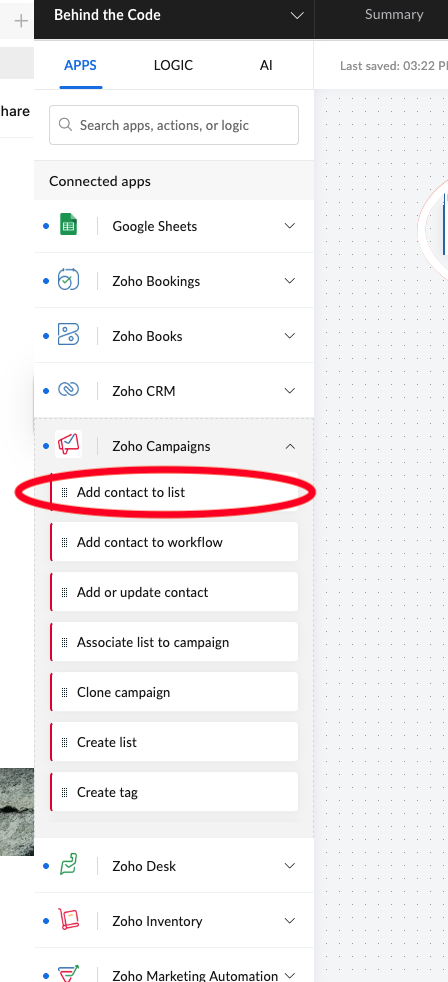
- Déplacez le bloc d’action sous votre déclencheur et déposez-le à l’endroit souhaité. Le panneau d’actions s’ouvrira alors sur le côté droit de l’écran.
Étape 5 : Configurer l’action Zoho Campaigns
Dans le panneau :
- Connexion: Laissez Zoho Campaigns, ou authentifiez-vous si nécessaire.
- Nom de la variable: Conserver la valeur par défaut.
- Portail: Zoho remplit automatiquement ce champ.
- Espace de travail: Également rempli automatiquement.
- Liste: Choisissez la liste de diffusion que vous souhaitez, par exemple Contacts CRM.
- Adresses courriel
Ce champ doit être rempli.
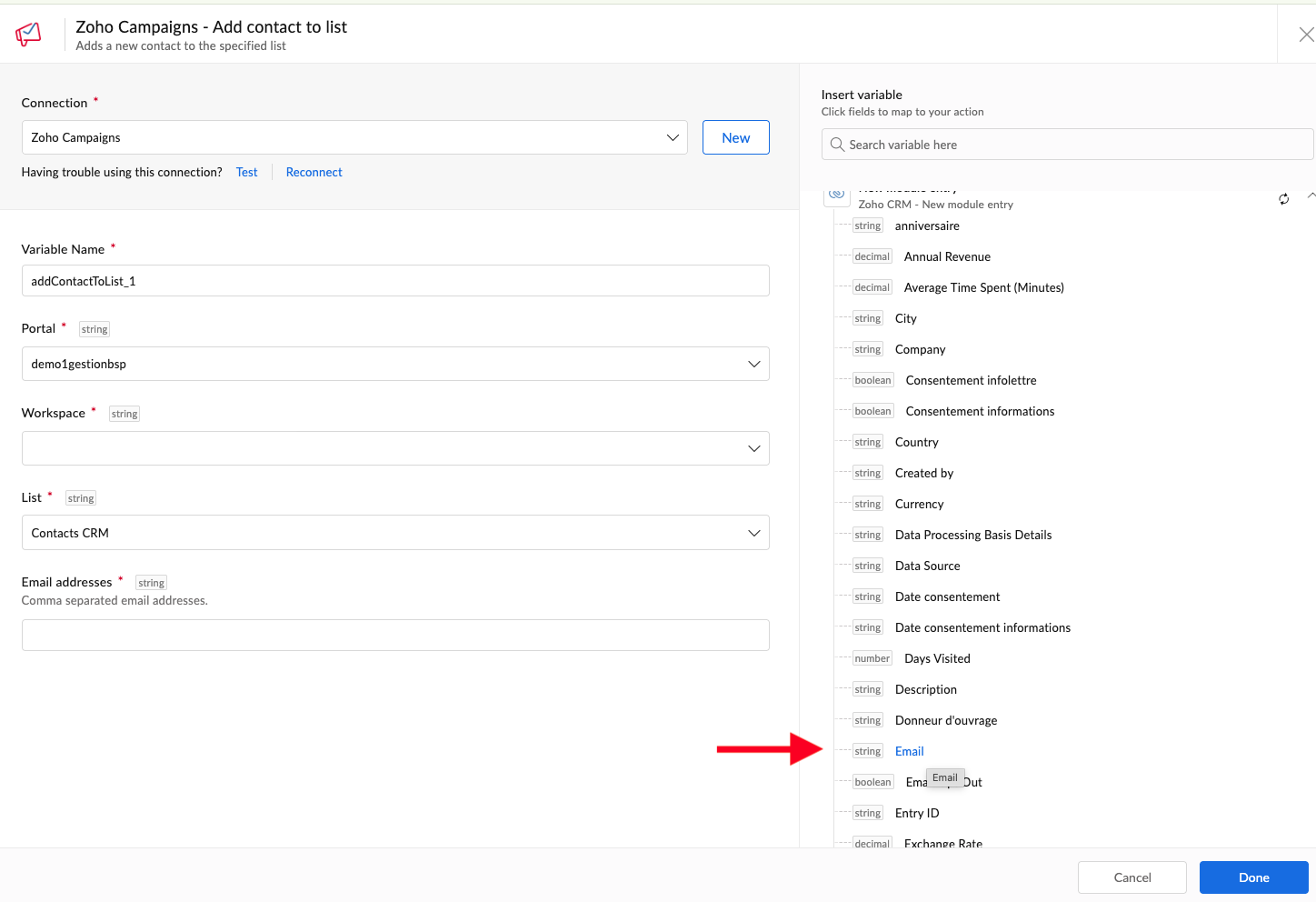
Comment le remplir:
- Cliquez dans le champ Adresse courriel.
- Sur le côté droit de l’écran, sous Nouvelle entrée de module – Zoho CRM, trouvez le champ Courriel.
- Cliquez dessus pour l’insérer dans le champ.
- Cliquez sur Terminer, et votre zone de travail s’actualisera pour afficher le déclencheur Zoho CRM en haut, avec l’action « Ajouter le contact à la liste » de Zoho Campaigns juste en dessous.
Étape 6: Tester le flux
- En haut à droite, cliquez sur Tester ou Tester et déboguer.
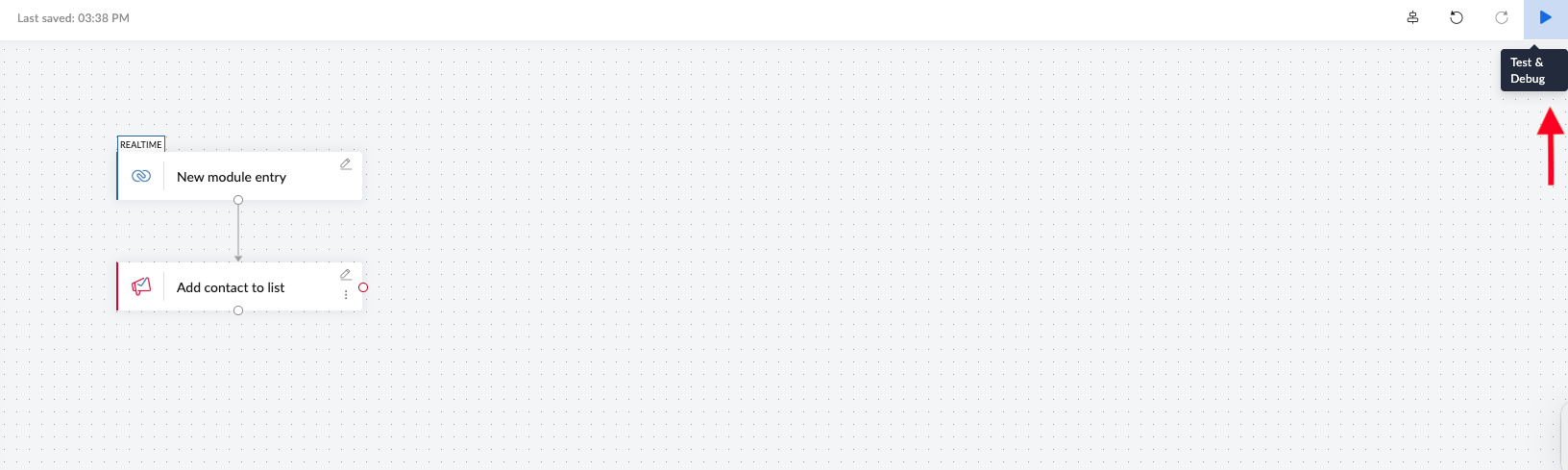
- Zoho Flow affichera « En attente des données de déclenchement » .
- Ouvrez Zoho CRM dans un nouvel onglet.
- Créez un prospect test avec une adresse courriel.
- Sauvegardez le prospect.
- Retournez dans Zoho Flow et remarquez le message de confirmation.
- L’action devrait se terminer et le prospect de test devrait apparaître dans votre liste Zoho Campaigns.
Étape 7 : Activer le flux
- Dans le coin supérieur droit, basculez le bouton Flow de OFF à ON pour activer votre automatisation.
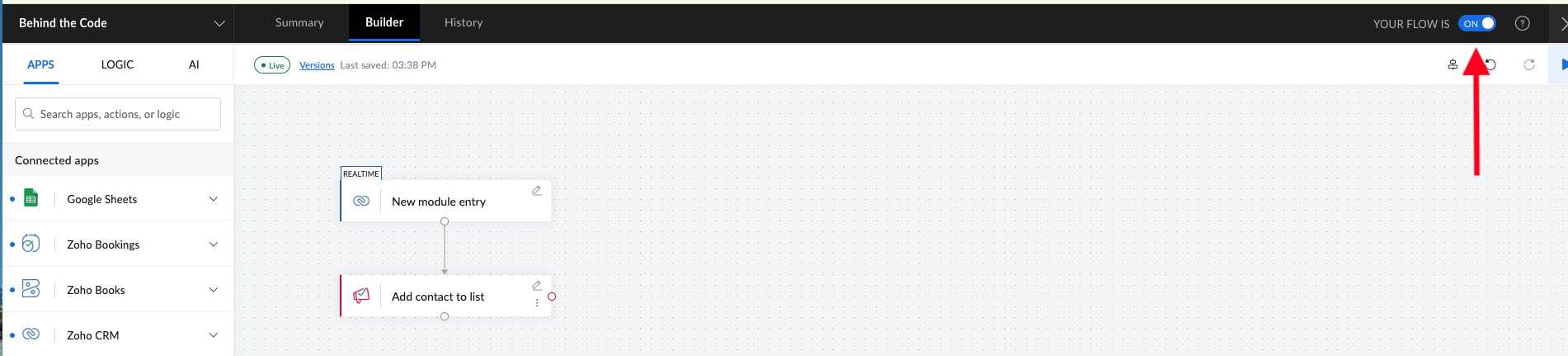
- Votre système d’automatisation est maintenant actif.


