

Saviez-vous que vous pouvez créer, gérer et publier l’intégralité de votre événement à partir d’un seul endroit, en plus de conserver une organisation parfaite des inscriptions, des horaires et des informations sur les participants?
La création d’un événement bien structuré est essentielle pour offrir une expérience fluide et professionnelle, notamment en ce qui concerne la gestion des inscriptions, des horaires et des informations sur les participants.
Avec Zoho Backstage, centralisez la gestion de votre événement, de la préparation à l’exécution. Réduisez ainsi la coordination manuelle, gagnez du temps et assurez la cohérence de vos données.
Ce guide vous explique comment créer votre événement, afin que vous puissiez rester organisé et vous concentrer sur la réussite de l’expérience offerte à vos participants.
Comment créer et lancer un événement réussi dans Zoho Backstage:
Instructions étape par étape:
Création de votre événement
1. Créez un nouvel événement
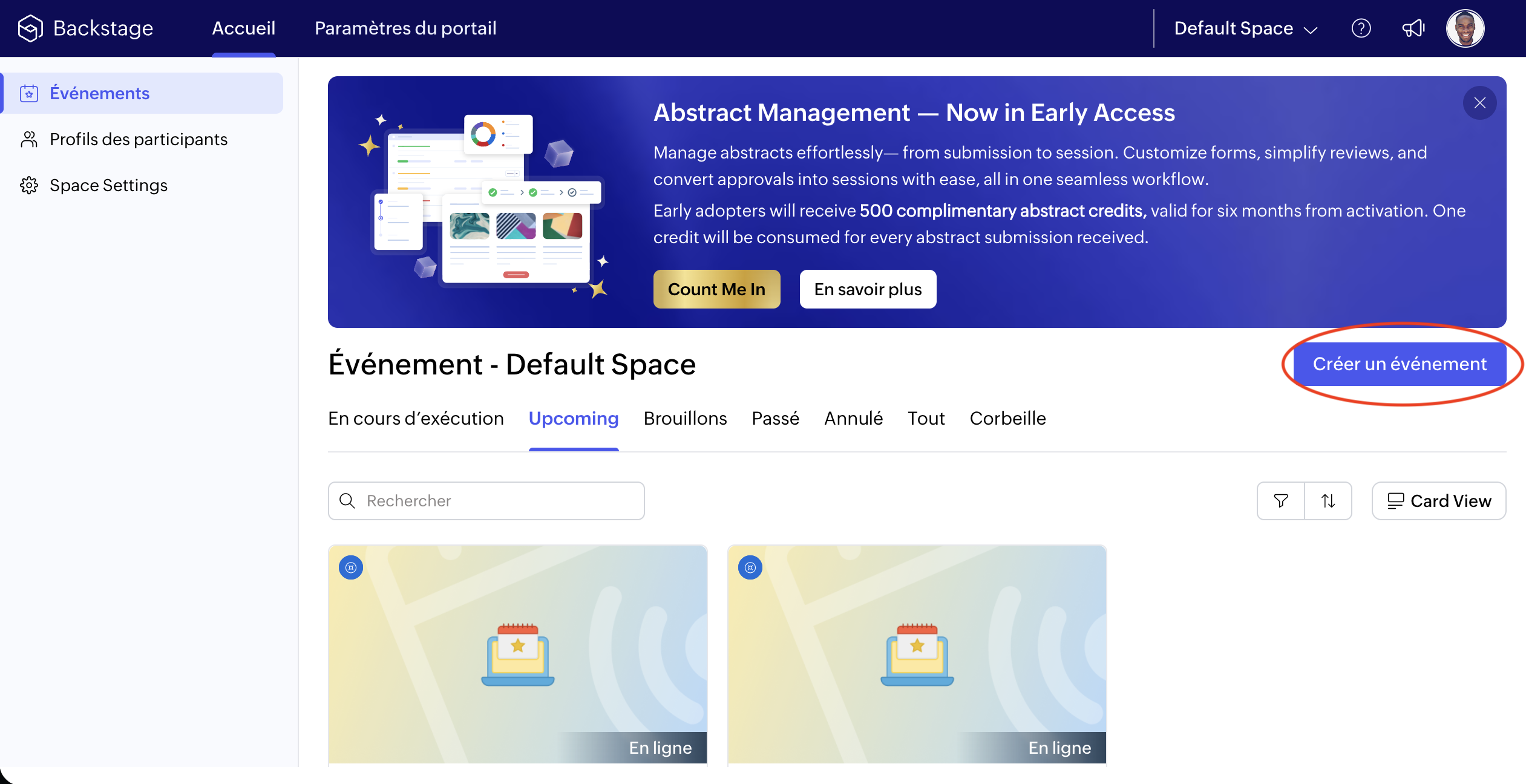
Dans l’onglet Événements, cliquez sur le bouton Créer un événement situé dans le coin supérieur droit.
2. Sélectionnez le format de votre événement
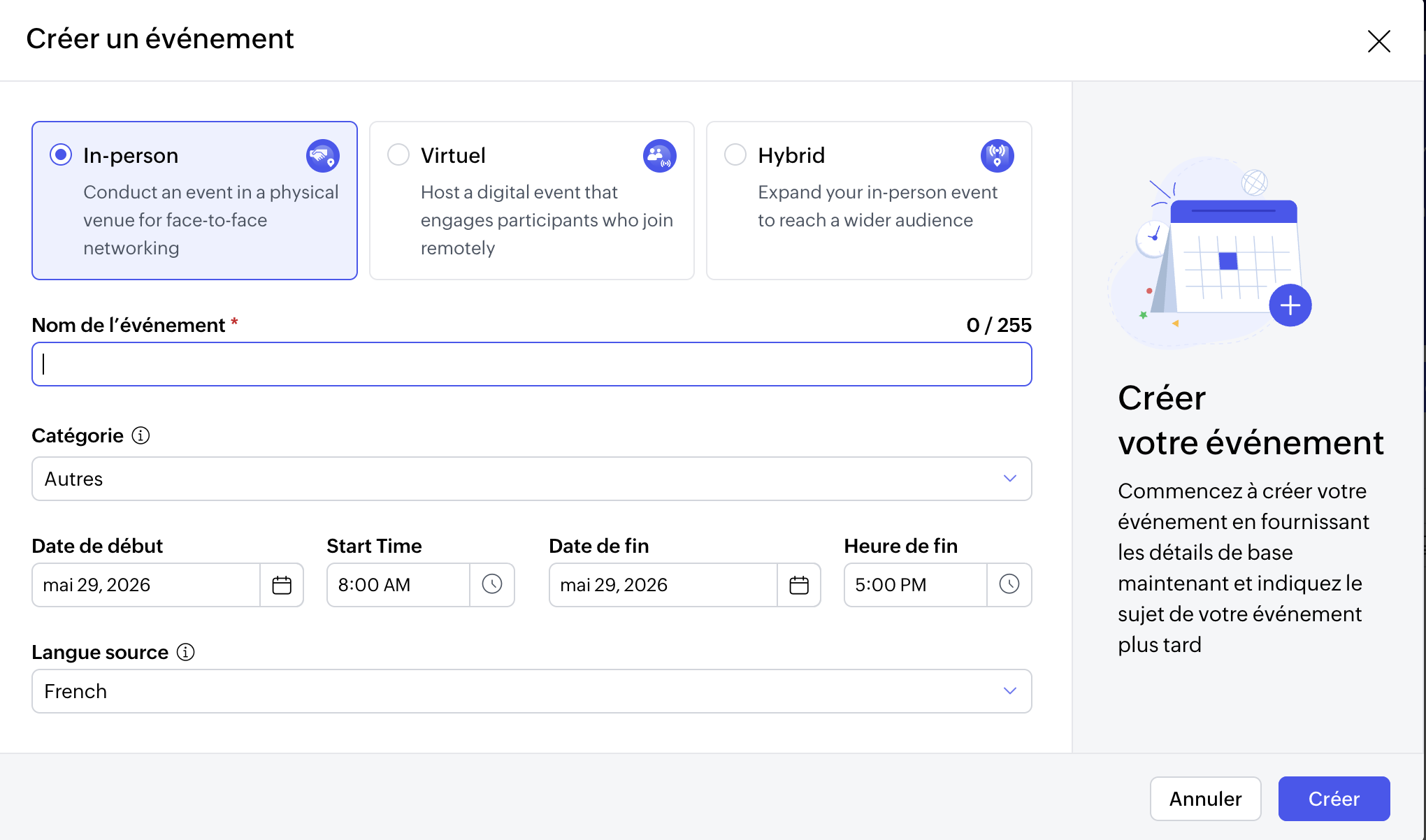
Dans la fenêtre de configuration, choisissez le type d’événement que vous souhaitez organiser:
-
En présentiel: Pour les événements organisés dans un lieu physique avec des participants sur place
-
Virtuel: Pour les événements entièrement en ligne avec participation à distance
-
Hybride: Une combinaison de présentiel et virtuel
3. Ajoutez le nom de votre événement
Saisissez un nom clair et descriptif pour votre événement.
4. Établissez le programme de votre événement
Définissez la date et l’heure de début et de fin de votre événement.
5. Choisissez la langue de votre site web
Définissez la langue utilisée sur votre site web.
6. Enregistrez votre événement
Cliquez sur Créer pour enregistrer votre événement en tant que brouillon.
Remarque : Vous serez redirigé vers la section « Informations sur l’événement » , où vous pourrez compléter les détails supplémentaires et continuer à créer votre événement.
Modifier les détails de l’événement
1.Accédez aux paramètres de votre événement
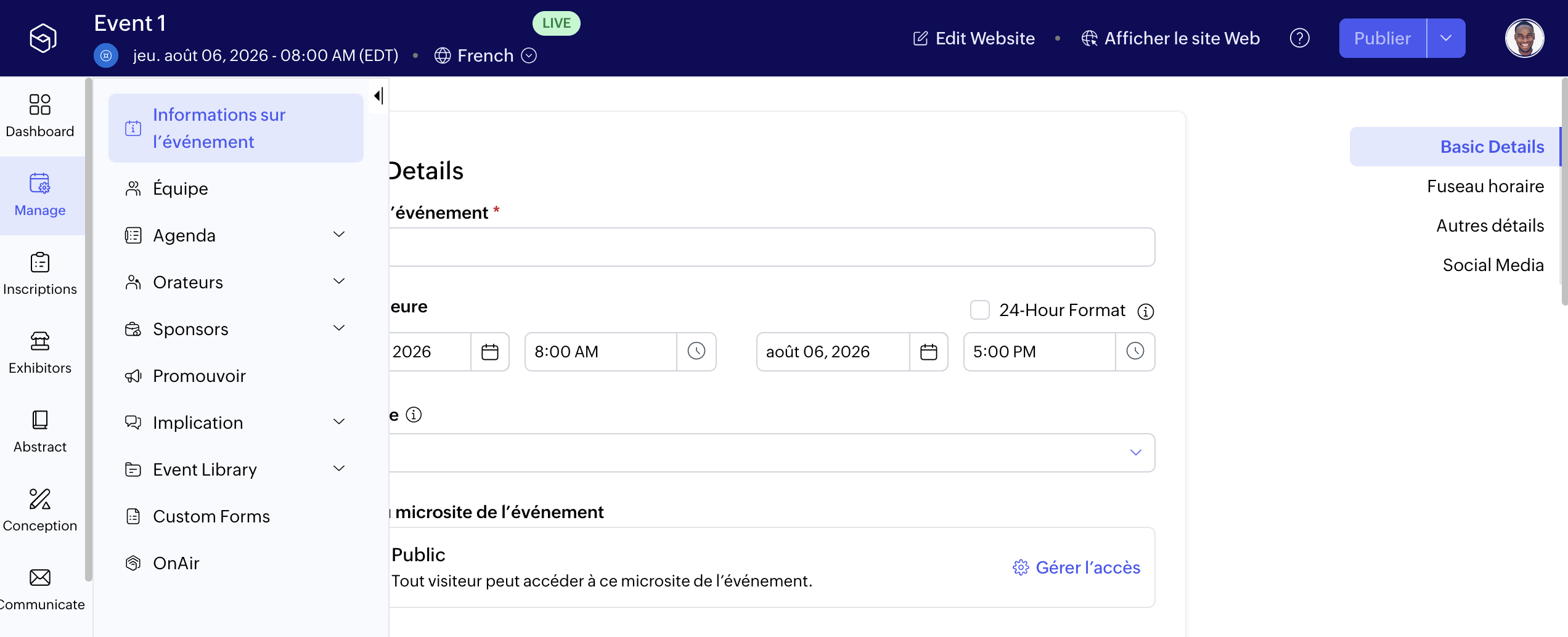
Depuis le Dock, allez dans Gérer > Informations sur l’événement > Informations de base.
2. Définissez la visibilité de votre événement
Choisissez s’il sera public ou privé.
Vous pouvez également contrôler qui peut s’inscrire en limitant l’accès à certains domaines de messagerie.
3. Enregistrez vos modifications
Cliquez sur Enregistrer pour appliquer vos mises à jour.
4. Sélectionnez le lieu de votre événement
Choisissez votre salle dans le menu déroulant Lieu.
5. Mise à jour des images
Ajoutez ou modifiez les images de votre lieu selon vos besoins.
Pour importer une nouvelle image, survolez la zone d’image et cliquez sur l’icône Importer .
6. Définissez le fuseau horaire
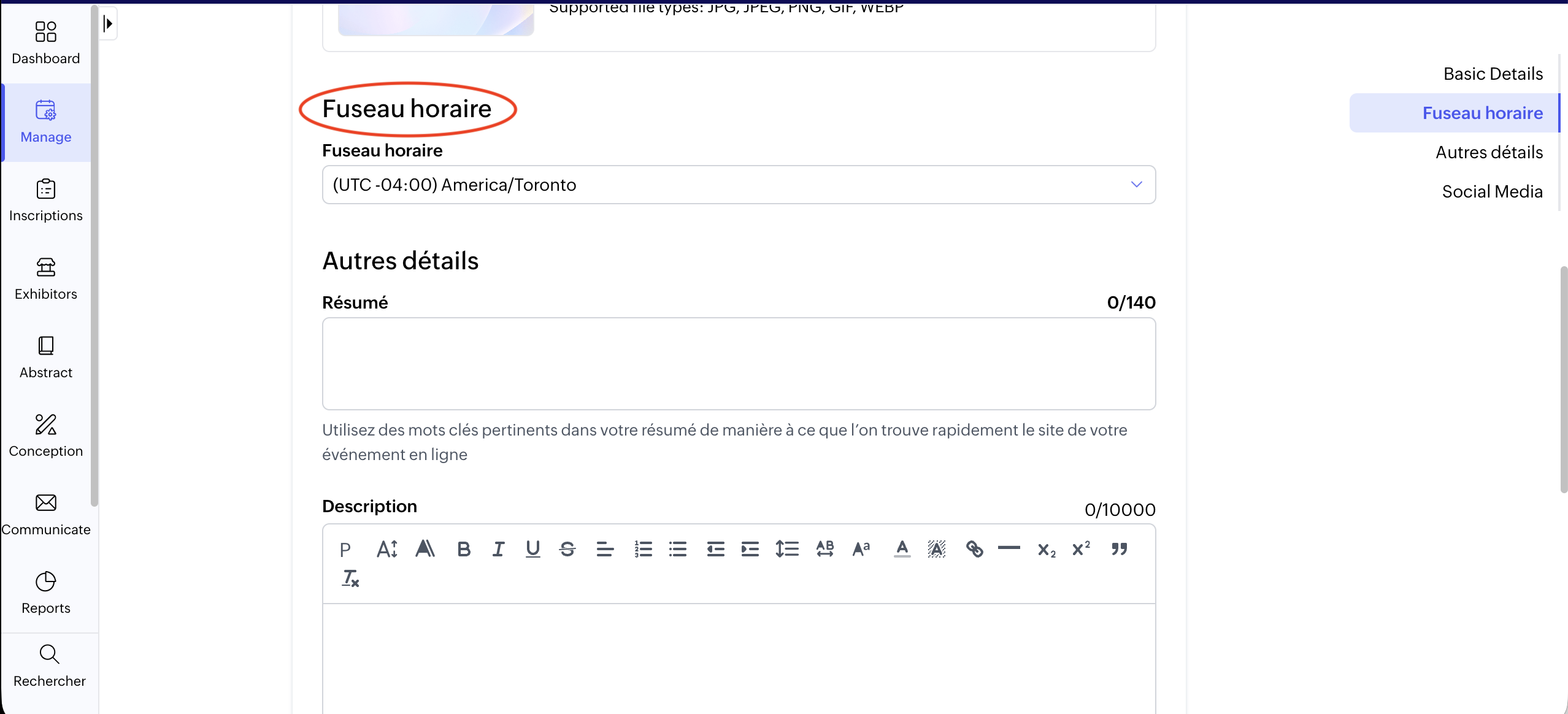
Sélectionnez le fuseau horaire approprié pour que votre horaire s’affiche correctement.
7.Ajoutez un court résumé
Incluez un bref aperçu utilisant des mots-clés pertinents pour améliorer la visibilité dans les résultats de recherche.
8. Rédigez la description de votre événement
Fournissez des détails sur votre événement afin que les participants sachent de quoi il s’agit.
9. Choisissez une catégorie d’événement
Sélectionnez la catégorie la plus pertinente dans le menu déroulant.
10. Ajoutez des étiquettes
Utilisez des étiquettes pour décrire votre événement et faciliter sa recherche.
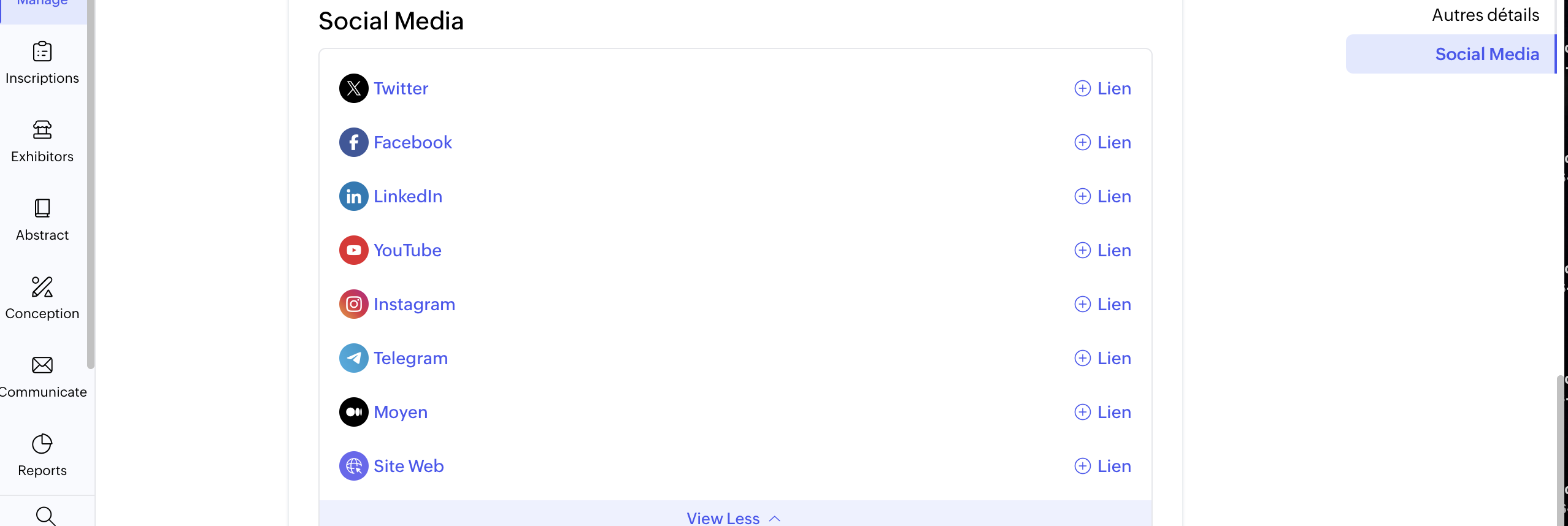
11. Connectez vos réseaux sociaux media
Liez les pages de votre événement sur les réseaux sociaux, tels que Twitter, Facebook, LinkedIn et Instagram.
Gérer l’accès au site web de l’événement
1. Accédez aux paramètres de votre événement
Allez dans Gérer > Informations sur l’événement > Informations de base.
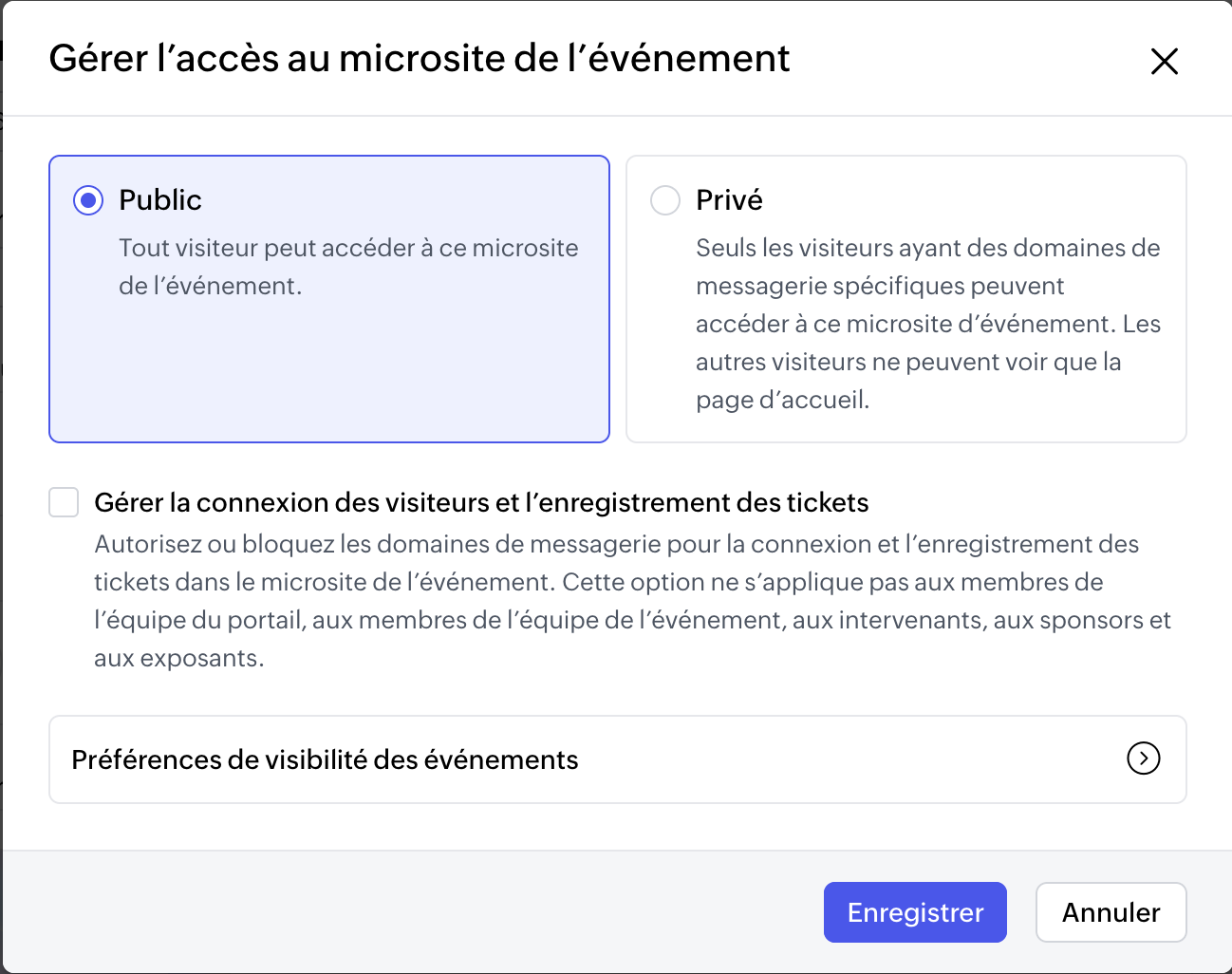
2. Définissez le niveau d’accès à votre site web
Choisissez comment votre événement sera accessible:
- Public: Tout visiteur peut accéder au site web complet de l’événement.
- Accès privé: Seuls les visiteurs possédant une adresse courriel d’un domaine spécifique peuvent accéder à l’événement complet. Les autres visiteurs ne verront que la page d’accueil.
Cela vous permet de contrôler si votre événement est ouvert à tous ou limité à un public spécifique.
Accédez à vos événements et modifiez-les
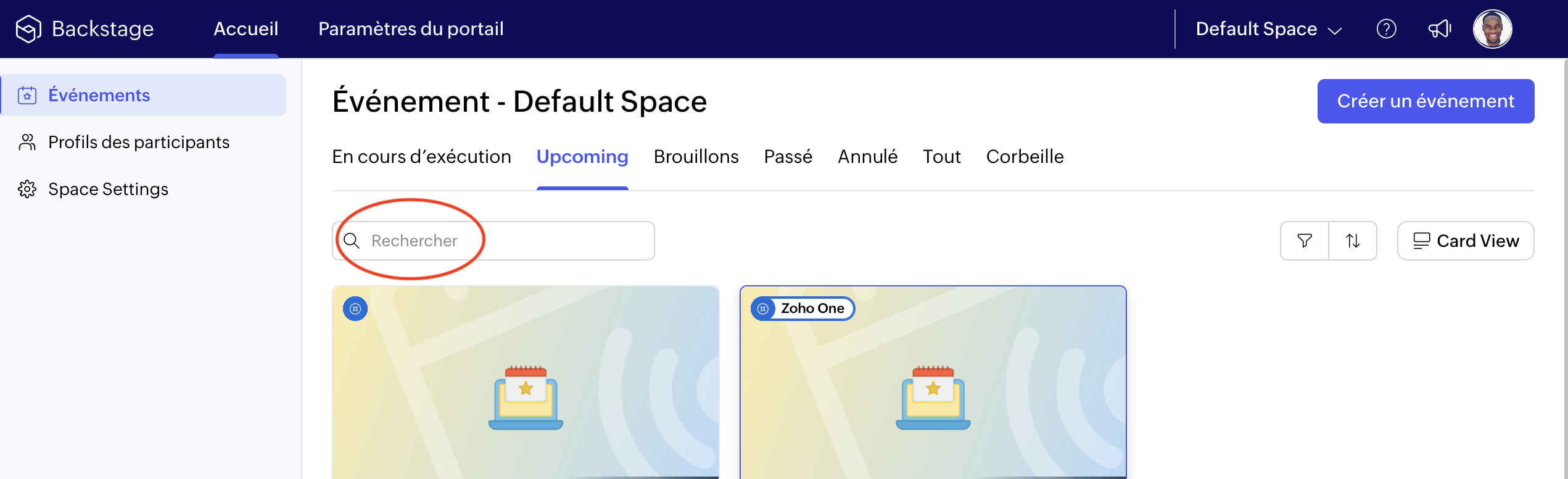
1.Rendez-vous dans l’onglet Événements
Consultez tous vos événements au même endroit.
2. Trouvez votre événement
Utilisez la barre de recherche ou les filtres pour trouver l’événement que vous souhaitez.
3. Ouvrir et mettre à jour
Cliquez sur l’événement pour apporter des modifications dans l’éditeur d’événements, puis republiez pour appliquer les mises à jour au site en ligne.
Le jour de l’événement
Restez organisé et gardez le contrôle pendant votre événement :
- Enregistrement: Suivez et gérez les arrivées des participants pour l’événement, les sessions ou des zones spécifiques.
- Répétitions: Tester et préparer les séances avant leur début
- Sessions en direct: Organisez vos sessions en présentiel, virtuelles ou hybrides en toute fluidité
- Badges: Préparez les modèles de badges à l’avance et imprimez les informations des participants au besoin
- Annonces: Partagez les mises à jour importantes avec les participants tout au long de l’événement.


