Saviez-vous que vous pouvez envoyer des documents à signer directement depuis Zoho CRM, réduisant ainsi le manuel rassemblant toutes vos informations?
La gestion manuelle des documents peut ralentir vos processus de vente et d’intégration, surtout lorsque les contrats doivent être envoyés au bon moment. En connectant Zoho Sign à Zoho CRM, vous pouvez envoyer des demandes de signature directement depuis vos fiches CRM et centraliser toutes vos informations dans un seul système. Cela permet de réduire les délais, d’améliorer la précision et de garantir l’envoi de vos documents au moment voulu. Ce guide vous explique comment intégrer Zoho Sign à Zoho CRM pour simplifier votre flux de travail documentaire.
Instructions étape par étape:
Installez Zoho Sign via Zoho CRM
1. Dans votre compte Zoho CRM, cliquez sur l’icône Paramètres dans la barre de navigation supérieure.
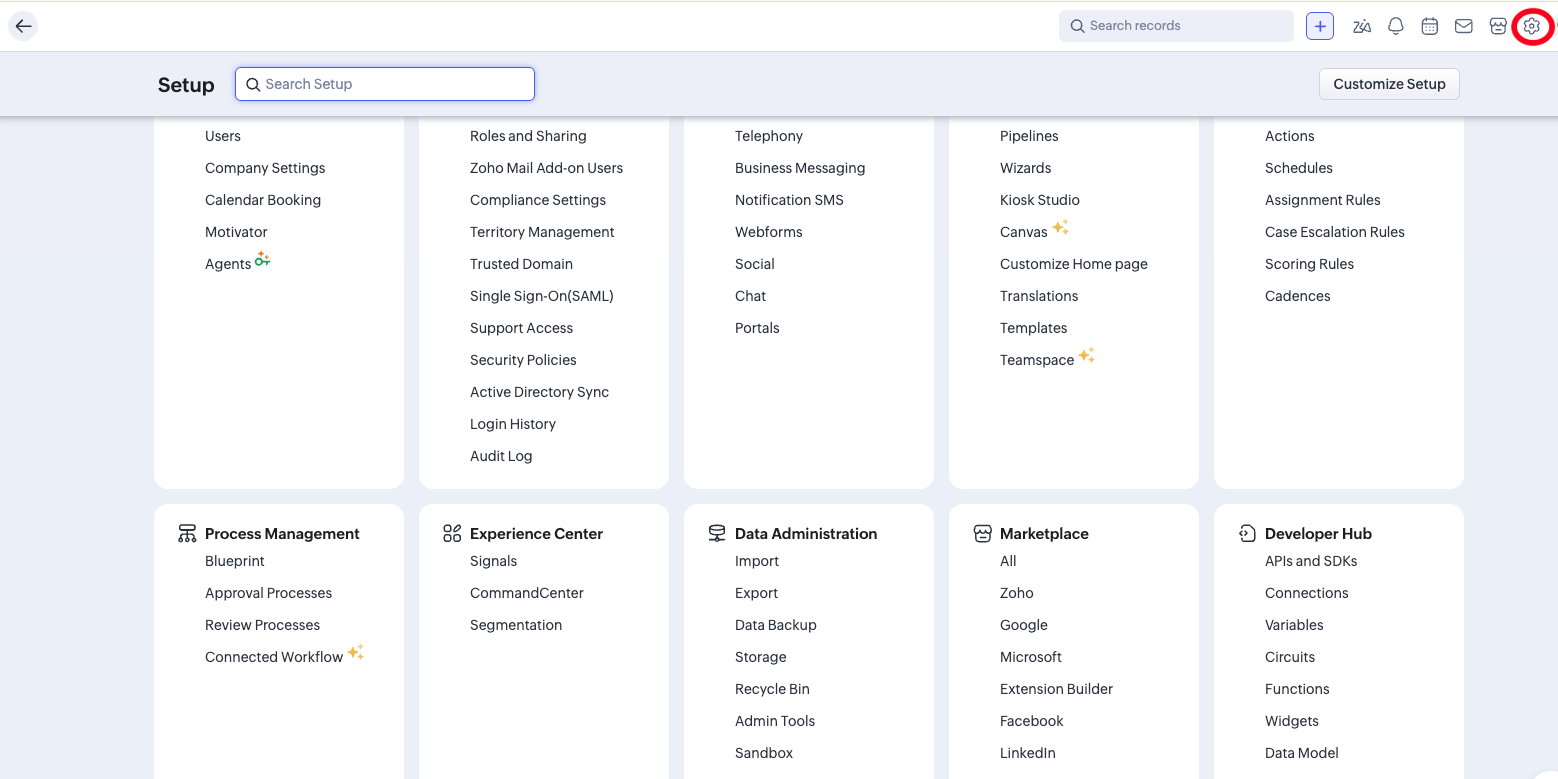
2. Sous Marketplace, sélectionnez Zoho, puis recherchez Zoho Sign.

3. Cliquez sur Installer et suivez les instructions pour continuer.
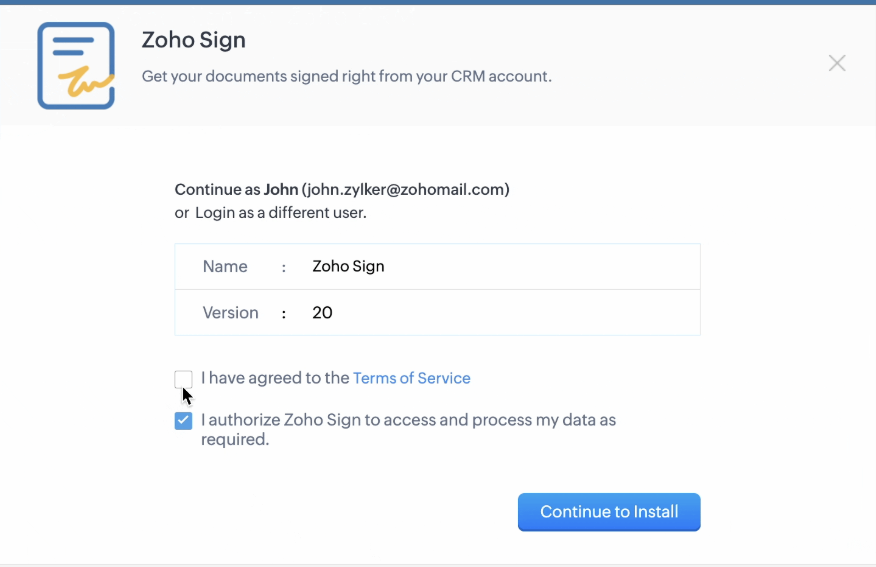
4. Déterminez qui doit y avoir accès en sélectionnant l’une des options disponibles: administrateurs uniquement, tous les utilisateurs ou profils sélectionnés.
- Administrateurs uniquement: Installations pour tous les comptes d’administrateur
- Profils sélectionnés: installation uniquement pour les profils choisis
- Tous les utilisateurs: installation pour chaque utilisateur CRM
5. Cliquez sur Confirmer pour terminer la configuration.

Note:
Après l’installation de l’extension Zoho Sign, un bouton « Envoyer avec Zoho Sign » sera disponible dans les modules suivants : Prospects, Contacts, Transactions, Comptes, Devis, Factures, Commandes clients et Bons de commande.
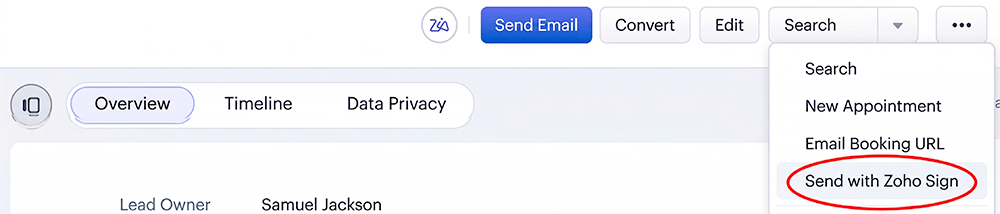
De plus, trois nouveaux sous-modules seront ajoutés à Zoho CRM. Vous pouvez y accéder en cliquant sur « Autres modules » dans la barre de navigation supérieure:
- Statuts documents ZohoSign: Affiche le statut de chaque document. Ces informations sont également visibles dans les fiches CRM individuelles.
- Destinataires ZohoSign: Affiche les destinataires auxquels des documents ont été envoyés.
- Documents ZohoSign: Fournit une liste complète des documents envoyés depuis Zoho CRM.