
Mario Lecompte
Directeur/Analyste CRM – Intégrateur senior
Saviez-vous que l'ajout de liens personnalisés dans Zoho CRM vous permet d'accéder instantanément aux détails d'un prospect externe ou d'une entreprise, vous faisant ainsi gagner du temps et vos négociations plus efficacement?
Bien connaître l'entreprise ou les activités de votre prospect est essentiel pour leur présenter des arguments percutants. La fonctionnalité Liens personnalisés de Zoho CRM vous permet d'accéder instantanément à des informations externes, telles que l'actualité de l'entreprise ou les coordonnées, directement depuis la fiche d'un prospect ou d'un contact. Vous gagnez ainsi du temps et vous concentrez sur la conversation. Ce guide vous guidera dans la configuration de liens personnalisés, vous permettant ainsi de travailler plus rapidement, de rester concentré et de présenter votre argumentaire en toute confiance.
Instructions étape par étape:
Liens personnalisés en action
Les liens personnalisés vous permettent de connecter vos enregistrements Zoho CRM à des sites web ou applications tiers pour récupérer rapidement des informations externes. Cette fonctionnalité avancée facilite l'accès à du contenu pertinent en dehors de votre CRM, sans quitter la page en cours.
Voici quelques façons pratiques d'utiliser les liens personnalisés:
- Ouvrir le profil X d'un contact: Ajoutez un champ dans vos fiches de contact pour son identifiant X (anciennement Twitter). Grâce à un lien personnalisé, vous pouvez accéder directement au profil X d'un contact en un seul clic. Exemple de format de lien: https://x.com/$
- Afficher la locations à l'aide d'un service de géolocalisation: Bien que Zoho CRM inclut une option Google Maps intégrée, vous pouvez créer un lien personnalisé pour ouvrir l'adresse du contact dans une autre application de carte de votre choix.
Ces cas d'utilisation montrent comment les liens personnalisés peuvent améliorer votre expérience CRM en gardant les outils externes essentiels à portée de clic.
Note:
- Seuls les administrateurs et les utilisateurs disposant de l'autorisation Personnaliser Zoho CRM peuvent créer et configurer des liens personnalisés, y compris définir les accès.
- L'accès à ces liens dépend des autorisations de l'utilisateur. Si un utilisateur ne dispose pas des droits d'accès appropriés, le lien ne lui sera pas accessible. Ces autorisations sont contrôlées lors de la configuration par les utilisateurs disposant de privilèges de personnalisation.
Comment ajouter des liens personnalisés dans Zoho CRM
Suivez ces étapes pour créer un lien personnalisé dans un module:
1) Accédez à Configuration et sélectionnez Personnalisation > Modules et Champs.

2) Dans la liste des modules, choisissez celui où vous souhaitez ajouter le lien personnalisé.
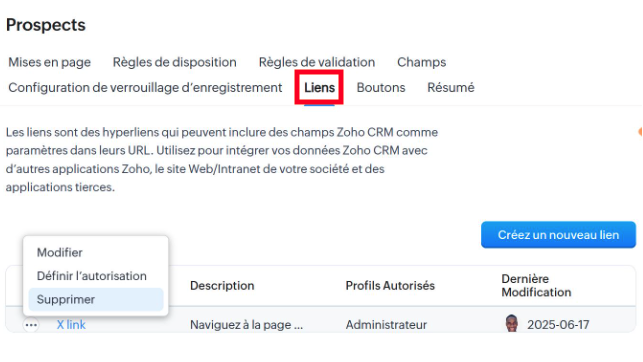
3) Cliquez sur l'onglet Liens.

4) Sélectionnez Créer un nouveau lien.

5) Sur la page de création de lien, remplissez les détails suivants:
Nom du lien: Saisissez un nom pour le lien (jusqu'à 50 caractères).
Description: Fournissez une brève explication de l'objectif du lien (jusqu'à 250 caractères).
URL: Saisissez l'adresse web que le lien doit ouvrir. Pour rendre l'URL dynamique, saisissez le symbole # et sélectionnez un champ dans le menu déroulant.
Encodage du lien: Cela varie en fonction de la région.
Autorisations: Dans les paramètres d'accès, choisissez les profils utilisateur autorisés à consulter et utiliser le lien. Seuls les utilisateurs disposant de l'autorisation « Personnaliser Zoho CRM » peuvent définir ces règles d'accès.

Cliquez sur « Enregistrer » . Le lien sera disponible dans les onglets du module sélectionné.
Comment supprimer des liens personnalisés dans Zoho CRM
Les liens personnalisés peuvent être supprimés à tout moment, mais seuls les utilisateurs disposant de l' autorisation Personnaliser Zoho CRM sont autorisés à les supprimer.
Pour supprimer un lien personnalisé:
1) Accédez à Configuration > Personnalisation > Modules et champs.
2) Dans la liste des modules, sélectionnez celui qui contient le lien à supprimer. Les liens existants pour ce module apparaîtront sous l' onglet « Liens » .
3) Cliquez sur le menu à trois points à côté du lien à supprimer, puis sélectionnez « Supprimer ». Confirmez votre choix lorsque vous y êtes invité.
Une fois supprimé, le lien n'apparaîtra plus dans le module ni ne sera accessible aux utilisateurs.